
⚡ 快速开始使用
使用 Microi吾码低代码平台快速创建业务模块
🎥 视频教程
- 待重新录制上传
- 历史视频教程:https://net.itdos.net:999/sharing/ZBN5cLPKa
📖 介绍
Microi吾码面向开发者,采用传统开发思维流程来创建模块,支持两种方式:
| 方式 | 流程 |
|---|---|
| 方式 1 | 在平台【表单引擎】创建表 → 设计表单 → 创建模块并关联表单 |
| 方式 2 | 在数据库工具(如 Navicat)创建物理表 → 在平台加载物理表 → 设计表单 → 创建模块 |
灵活关联
- 一张物理表可被多个【模块引擎】关联设计模块
- 一张物理表可被多个【流程引擎】关联流程审批
- 一张物理表可被多个【报表引擎】关联设计报表
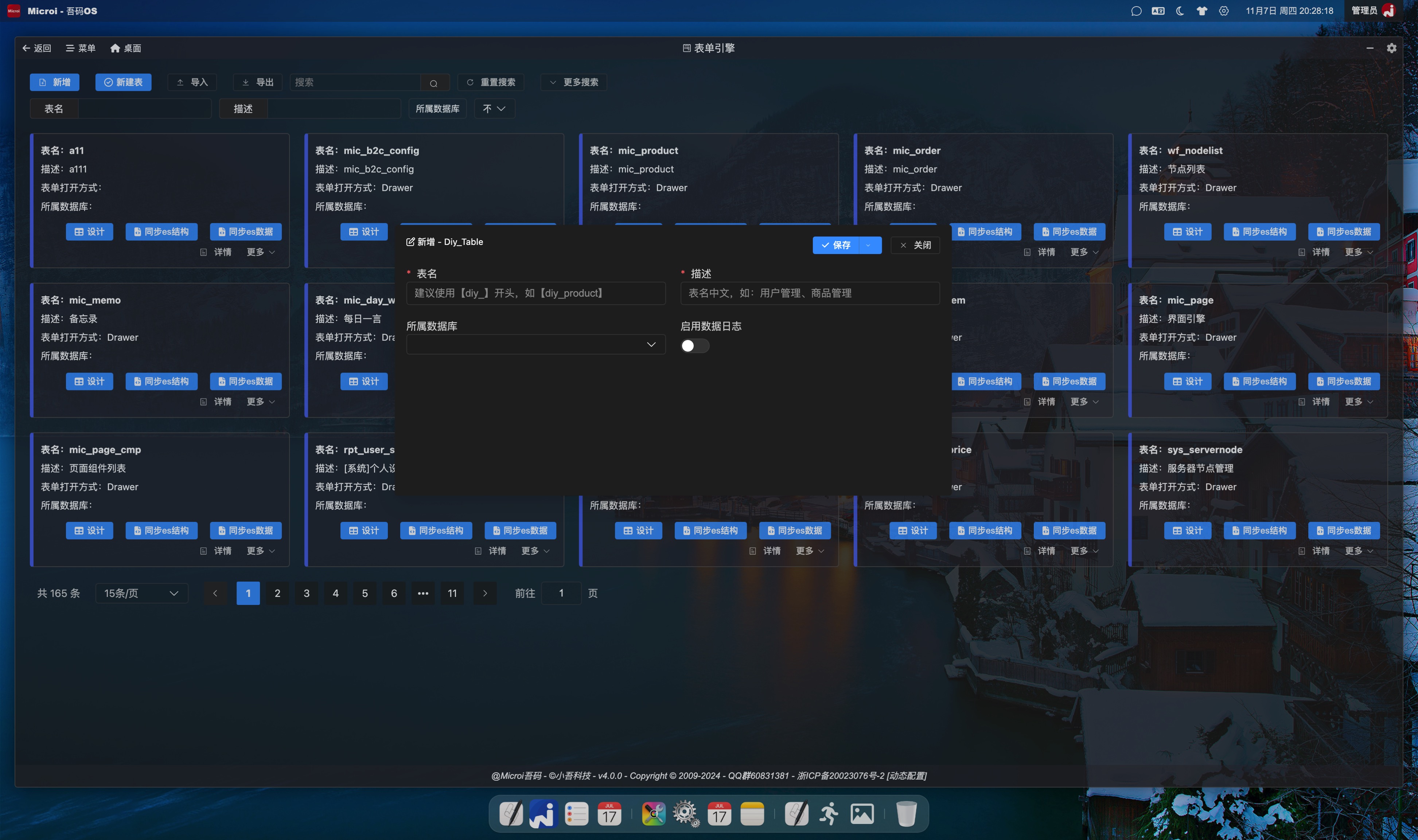
📝 Step 1:创建物理表
方式 1:通过平台创建
- 进入【表单引擎】模块,新增一条数据即会自动在数据库新建物理表
- 多数据库时可选择指定在哪个数据库创建(不选择则是主库)
方式 2:通过数据库工具创建
- 在数据库管理工具(如 Navicat)新增物理表及字段
- 主库:进入【表单引擎】,在【非 Diy 表】下拉框选择物理表 → 点击【加载为 Diy 表】
- 扩展库:进入【数据库扩展】,在扩展库数据中选择物理表 → 点击【加载为 Diy 表】
🎨 Step 2:设计表单
- 在表单引擎中查看创建的数据,操作栏点击【设计】进入表单设计器
- 每拖一个字段控件会立即在数据库添加物理字段,之后每次保存都是修改字段
📦 Step 3:创建菜单(模块)
- 进入【模块引擎】新增数据
- 打开方式选择【Diy】,选择刚刚创建的物理表
- 选择模板:【搜索 + 表格】或【搜索 + 卡片】(可扩展更多模板)
- 更多配置玩法见文档【模块引擎】
✅ Step 4:进入菜单
- 进入菜单后即可看到增、删、改、查功能已全部就绪
看不到菜单?
可能是自动给 admin 角色赋权出错,或其它角色无权限查看。去平台【角色管理】配置权限即可。