
⚡ 快速开始使用
使用 Microi吾码低代码平台快速创建业务模块
上方 NuGet 数据由官方定时任务每 3 小时采集一次。官网通过接口引擎读取最新成功快照,并显示该快照的更新时间;打开页面不会触发 NuGet 实时采集。读取暂时失败时会明确标注浏览器或官网内置快照,时间仍以实际成功采集时间为准。
🎥 视频教程
- 待重新录制上传
- 历史视频教程:https://net.itdos.net:999/sharing/ZBN5cLPKa
📖 介绍
Microi吾码面向开发者,采用传统开发思维流程来创建模块,支持两种方式:
| 方式 | 流程 |
|---|---|
| 方式 1 | 在平台【表单引擎】创建表 → 设计表单 → 创建模块并关联表单 |
| 方式 2 | 在数据库工具(如 Navicat)创建物理表 → 在平台加载物理表 → 设计表单 → 创建模块 |
灵活关联
- 一张物理表可被多个【模块引擎】关联设计模块
- 一张物理表可被多个【流程引擎】关联流程审批
- 一张物理表可被多个【报表引擎】关联设计报表
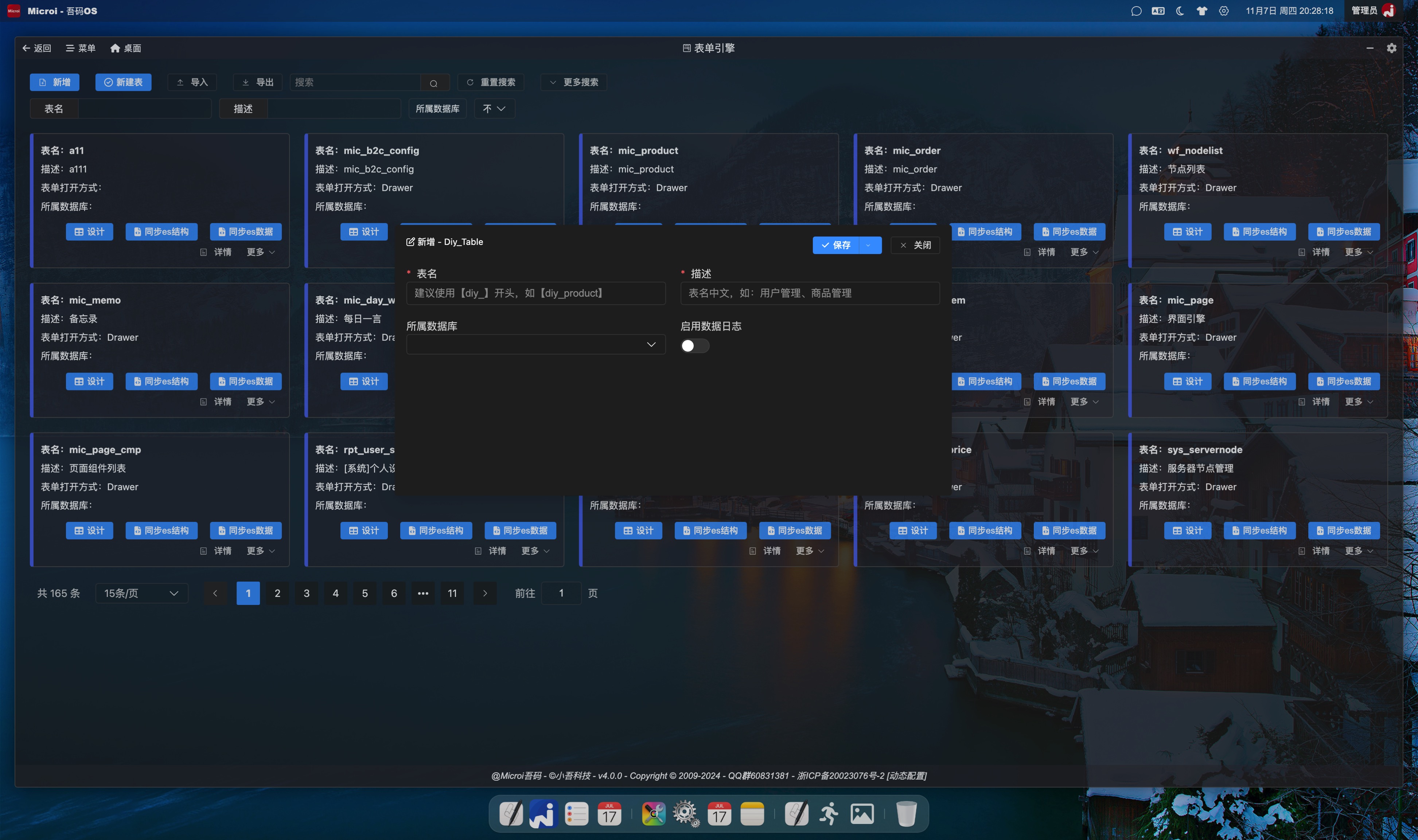
📝 Step 1:创建物理表
方式 1:通过平台创建
- 进入【表单引擎】模块,新增一条数据即会自动在数据库新建物理表
- 多数据库时可选择指定在哪个数据库创建(不选择则是主库)
方式 2:通过数据库工具创建
- 在数据库管理工具(如 Navicat)新增物理表及字段
- 主库:进入【表单引擎】,在【非 Diy 表】下拉框选择物理表 → 点击【加载为 Diy 表】
- 扩展库:进入【数据库扩展】,在扩展库数据中选择物理表 → 点击【加载为 Diy 表】
🎨 Step 2:设计表单
- 在表单引擎中查看创建的数据,操作栏点击【设计】进入表单设计器
- 每拖一个字段控件会立即在数据库添加物理字段,之后每次保存都是修改字段
📦 Step 3:创建菜单(模块)
- 进入【模块引擎】新增数据
- 打开方式选择【Diy】,选择刚刚创建的物理表
- 选择模板:【搜索 + 表格】或【搜索 + 卡片】(可扩展更多模板)
- 更多配置玩法见文档【模块引擎】
✅ Step 4:进入菜单
- 进入菜单后即可看到增、删、改、查功能已全部就绪
看不到菜单?
可能是自动给 admin 角色赋权出错,或其它角色无权限查看。去平台【角色管理】配置权限即可。
在线演示的体验路径
访问 在线 Demo(帐号 admin,密码 123456),登录后进入首页。可从“演示总览 → 功能地图”打开业务模块;“我的工作”位于“办公协同 OA”之前。演示数据均为虚构资料。
除了 OA、CRM、ERP、MES 的表单、列表、审批和经营看板,低代码引擎提供“基础控件体验”“富文本与附件体验”;文档与打印提供 Excel 多工作表、Word 业务报告及 PowerPoint 经营简报,导出当前演示订单的真实文件。学习中心的“文档能力索引”将培训主题与演示入口、官方文档对应起来,方便按功能探索。游戏应用和数字孪生提供已安装应用的独立入口。
需要外部模型、邮件服务、消息中间件、身份提供商或设备的能力,演示站提供相应配置入口和接入说明;实际联调需使用已授权的服务配置。SSO 身份联邦属于可选的平台应用,用于连接外部身份系统;默认帐号登录继续使用 DiyToken,无需配置外部身份提供商。